MEIZU 16th Global ROM နဲ့ တခြား MEIZU ဖုန်းများကို Unicode Fonts ထည့်နည်းကို မျှဝေချင်ပါတယ်။ တစ်ဆင့်ချင်းစီကို ပုံနဲ့စာနဲ့တွဲပြီး စနစ်တကျလုပ်ပေးထားပါတယ်။ သို့သော် ချက်ချင်း တန်းမရပါ။ Root Access Preview အတွက် တစ်ရက်နီးပါး စောင့်ရပါမယ်။ ကဲဘာမှ မလုပ်ရသေးခင် သိထားရမှာလေးတွေကို ပြောပြချင်ပါတယ်။ သေသေချာချာဖတ်ပေးပါ။ Global ROM ဟာ Firmware ချိန်းပြီး Root ရမှာ ဖြစ်ပါတယ်။ ဒါကြောင့် warranty ကို အနည်းနဲ့ အများ ထိခိုက်မှာဖြစ်တဲ့အတွက် အာမခံသက်တမ်းနဲ့ အကျိုးခံစားခွင့်တွေကို သေချာစဉ်းစား ဆုံးဖြတ်သင့်ပါတယ်။ ပြီးတော့ MEIZU ဟာ လာမယ့် Flyme 8 မှာလည်း Zawgyi ကို Built-in default font အနေနဲ့ လာမှာ ဖြစ်ပြီး Unicode Font မပါပါဘူး။ MEIZU user များအတွက် စိတ်မကောင်းစရာပါ။
ဒီပို့စ်ဟာ 16th အတွက်တင် မကဘဲ MEIZU ဖုန်းအားလုံးနီးပါးအတွက် ဖြစ်ပါတယ်။ Global MEIZU ဖုန်း အားလုံးနီးပါး ဟာ Root Access လုံးဝမရပါ။ China Version မှာတော့ တချို့တွေ ရပါတယ်။ တချို့တွေတော့ မရပါဘူး။ Root က အရင်လို Third Party Rooter တွေ Down ပြီး လွယ်လွယ်နဲ့ လုံးဝ ဖောက်မရပါဘူး။
.
ဒီတော့ Global ဖြစ်စေ၊ China ဖြစ်စေ ဖုန်း Setting ထဲက Fingerprint and Security ထဲမှာ “Root Permission” ဆိုတာကို ရှာပါ။ (တချို့က setting ထဲက Accessibility ထဲမှာ ရှိတတ်ပါတယ်။ သေချာရှာပါ)
Root Permission ပါတဲ့ဖုန်းများ Stage16 မှစတင်ပါ။
Root Permission မပါတဲ့ China ROM များ Stage8 မှ စတင်ပါ။
Root Permission မပါတဲ့ Global Rom များကတော့ China (A-version) ပြောင်းရပါမယ်။ MEIZU 16th Global နဲ့ ပြောင်းနည်းတူတူပါပဲ။ ပြောင်းနည်းကိုအောက်မှာ ပြောပြထားပါတယ်။ ပုံတစ်ပုံခြင်းစီအောက်မှာ စာနဲ့ရှင်းပြထားပါတယ်။
**အထူးသတိပေးချင်တာကတော့ ကျွမ်းကျင်မှု့မရှိရင် ကိုယ်တိုင်မလုပ်သင့်ပါဘူးဗျ**
Stage1
ပထမဆုံး 16th Global Version ကို Root Access ရဖို့ China Version (A-version) အရင်ပြောင်းရပါမယ်။ ROM ချိန်းတယ်ဆိုတာ Firmware အသစ်ပြန်တင်တာကို ပြောတာပါ။ Firmware ပြန်တင်မှာ ဖြစ်တဲ့ အတွက် data တွေအကုန်ပျက်မှာပါ။ ဒါကြောင့် အကုန် BackUp ယူထားပါ။ BackUp ယူနည်း ကတော့ မပြောတော့ပါဘူး။ အဆင်ပြေတဲ့နည်းနဲ့ ယူထားပါ။ BackUp ယူပြီးရင်တော့ စလို့ရပါပြီ။
Stage2
ပထမဆုံး ဒီလင့်ခ်ကို သွားပါ။ https://www.flyme.cn/firmware.html#3
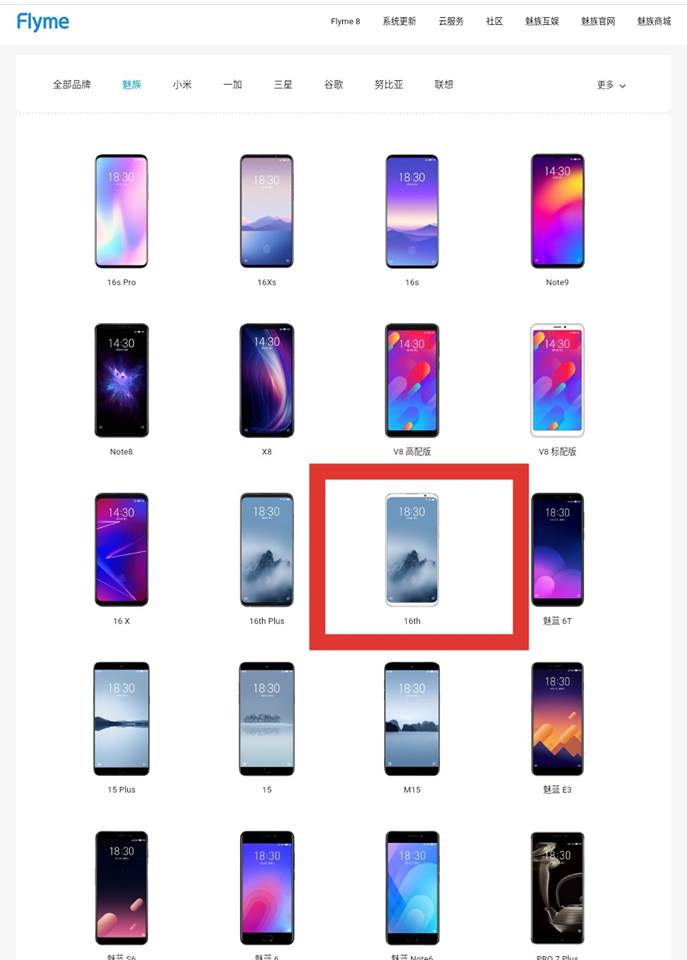
အဲ့ထဲကနေမှ မိမိဖုန်းအမျိုးအစားကို ရွေးနှိပ်ပါ။ ကျွန်တော်ကတော့ အခုပြမယ့်ဖုန်း 16th ကိုရွေးလိုက်ပါတယ်။ ပုံ (၁) တွင်နမူနာကြည့်ပါ။
 |
| ပုံ (၁) |
Stage3
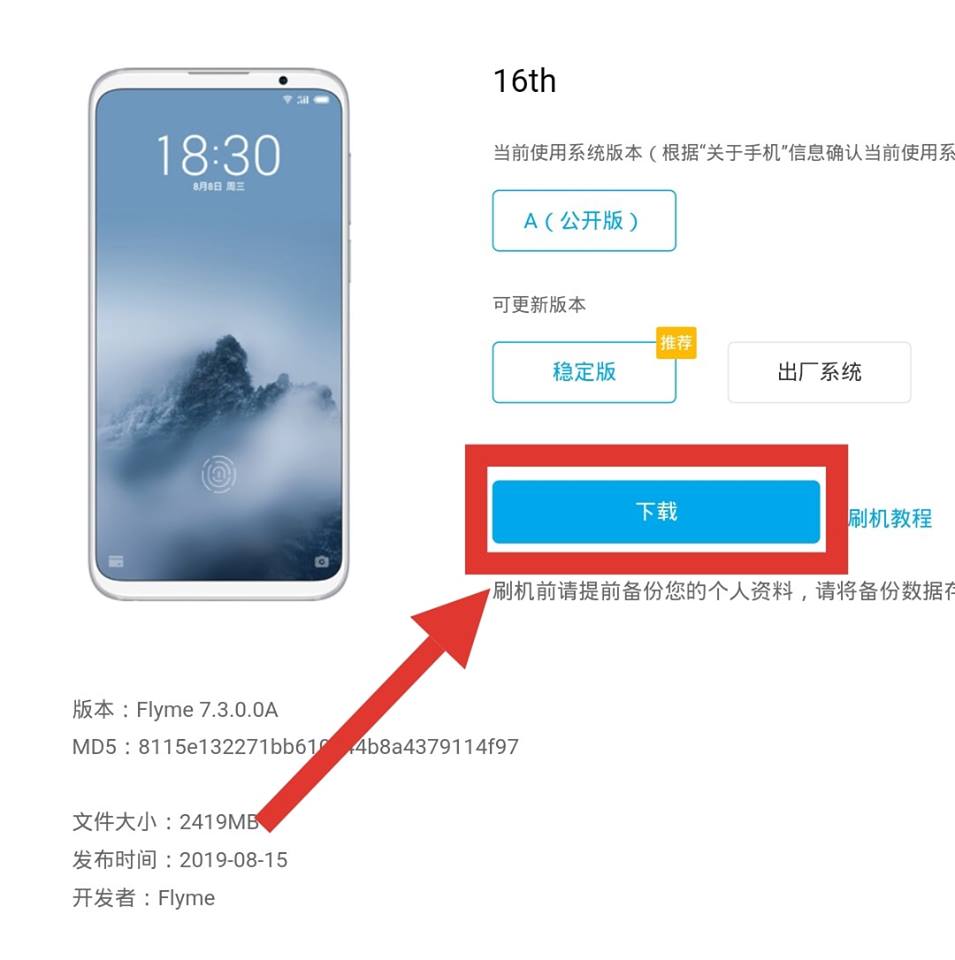
ပြီးရင် အပြာရောင် Button လေးကိုနှိပ်ပြီးဒေါင်းလိုက်ပါ။ ပုံ (၂) တွင်နမူနာကြည့်ပါ။
 |
| ပုံ (၂) |
Stage4
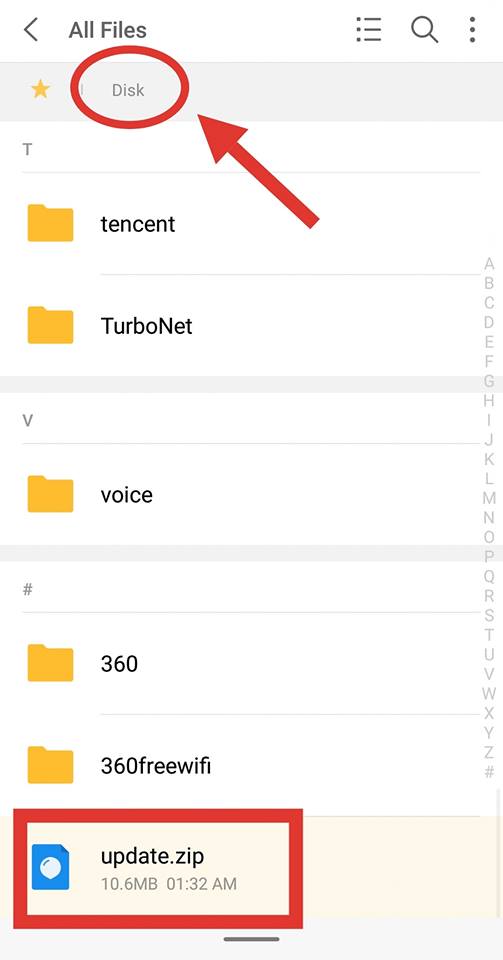
ရလာတဲ့ update.zip ကို download folder ထဲကနေ အပြင်ဆုံးကို (move) ထုတ်ပါ။ (Disk or Internal or Main root)။ အခက်အခဲရှိလျှင် နည်းပညာနှင့် အနည်းငယ်ကျွမ်းဝင်သူတို့ကို အကူအညီတောင်းပါ။ ပုံ (၃) တွင်နမူနာကြည့်ပါ။
 |
||
| ပုံ (၃) |
Stage5
ဖုန်းကို shutdown လိုက်ပြီး လုံးဝပိတ်သွားပြီးသောအခါ အသံချဲ့ခလုပ်နှင့် အဖွင့်အပိတ်ခလုပ်ကို တပြိုင်နက်တည်း နှိပ်ပါ။ (Volume Up + Power) ဤသို့ပေါ်လာလျှင် System Upgrade နှင့် Wipe or Clear Data ကို ရွေးပြီး Start ကို နှိပ်ပါ။ ပုံ (၄) တွင်နမူနာကြည့်ပါ။
 |
|
| ပုံ (၄) |
Stage6
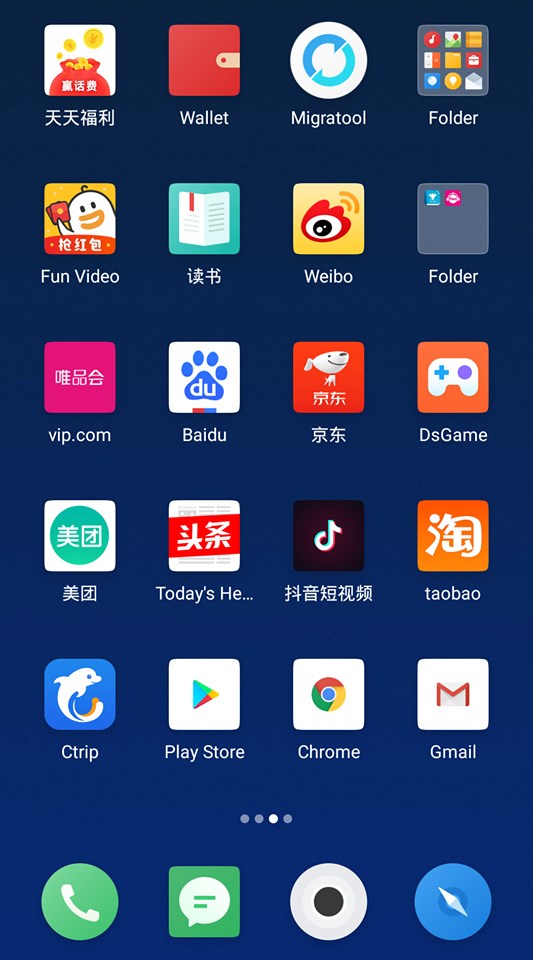
ဆယ်မိနစ်နီးပါး စောင့်ရမည်။ Firmware သွင်းနေချိန် ဘာကိုမှ မနှိပ်ပါနှင့်။ စိတ်ရှည်ပါ။ A version ရမည်ဖြစ်သည်။ ပုံ (၅) တွင်နမူနာကြည့်ပါ။
 |
| ပုံ (၅) |
Stage7
Google setup များပြုလုပ်လိုလျှင် ဒီလင့်ခ် ကိုသွားပါ https://xiaomifirmware.com/downloads/download-google-installer-3-0-xiaomi/
ပြီးလျှင် Download: GoogleInstaller_3.0.apk ဆိုတာကိုရှာပြီး Download and install လုပ်ပါ။ အလွယ်တကူ Setup လုပ်နိုင်ပါသည်။ ခြောက်ဆင့်လုံးကို App ကို task clear လုပ်လိုက် Setup လုပ်လိုက် ပြုလုပ်ပါ လွယ်ကူပါသည်။ ပုံ (၆) တွင်နမူနာကြည့်ပါ။
 |
| ပုံ (၆) |
Stage8
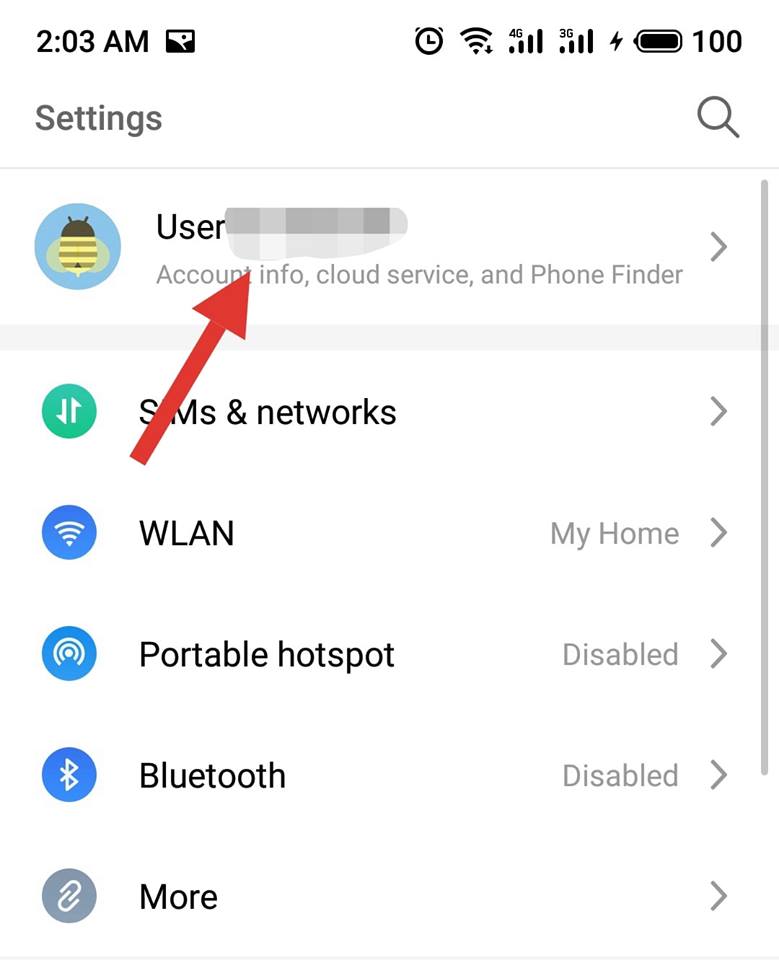
Setting ထဲတွင် Flyme account ကို ဖုန်းနံပါတ် အသုံးပြုပြီးဖွင့်ပါ။ ရှိပြီးသားဆိုလျှင် ထပ်လုပ်စရာမလိုပါ။
ပုံ (၇) တွင်နမူနာကြည့်ပါ။
 |
| ပုံ (၇) |
Stage9
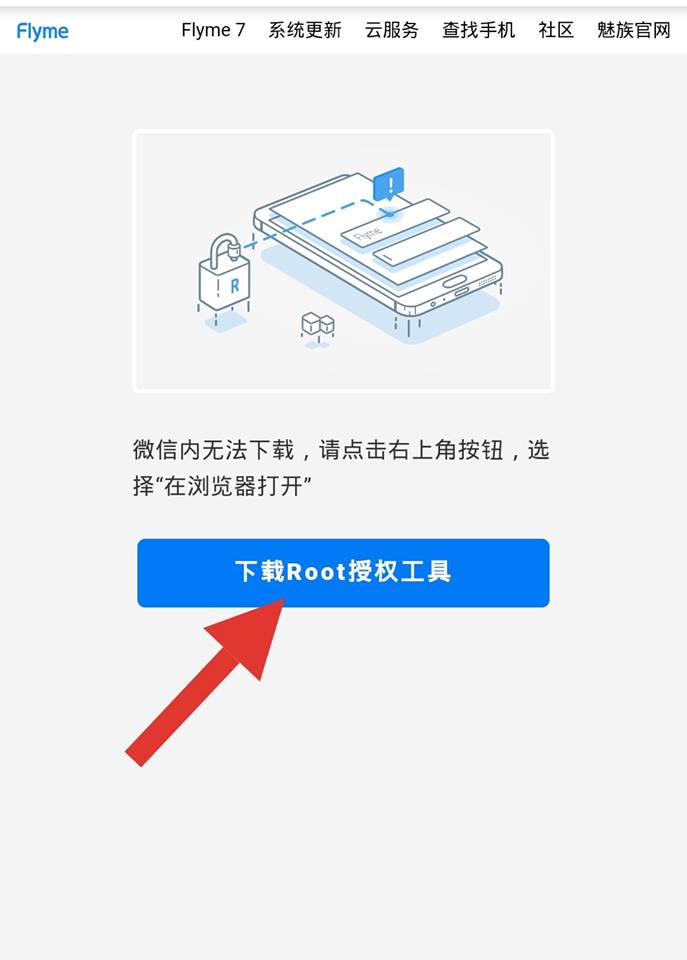
ဤလင့်ခ်ကို သွားပါ >> https://mroot.flyme.cn/download.html
အပြာ Button လေးကို နှိပ်ပြီး app ကို install ပါ။ ပုံ (၈)တွင်နမူနာကြည့်ပါ။
 |
| ပုံ (၈) |
Stage10
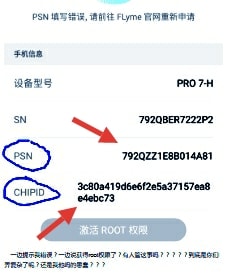
PSN နဲ့ CHIPID များကိုမှတ်သားထားပါ။ ပုံ (၉) တွင်နမူနာကြည့်ပါ။
 |
| ပုံ (၉) |
Stage11
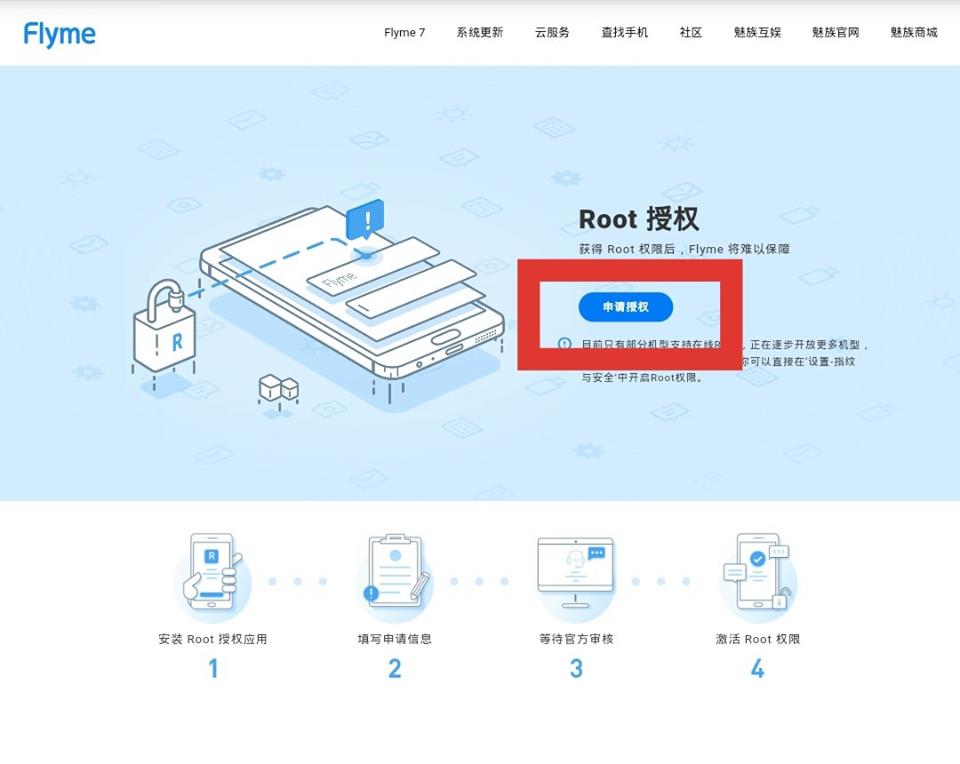
ဤလင့်ခ်ကို သွားပါ >> https://mroot.flyme.cn/
အပြာ button လေးကို နှိပ်ပါ။ ပုံ (၁၀) တွင်နမူနာကြည့်ပါ။
 |
| ပုံ (၁၀) |
Stage12
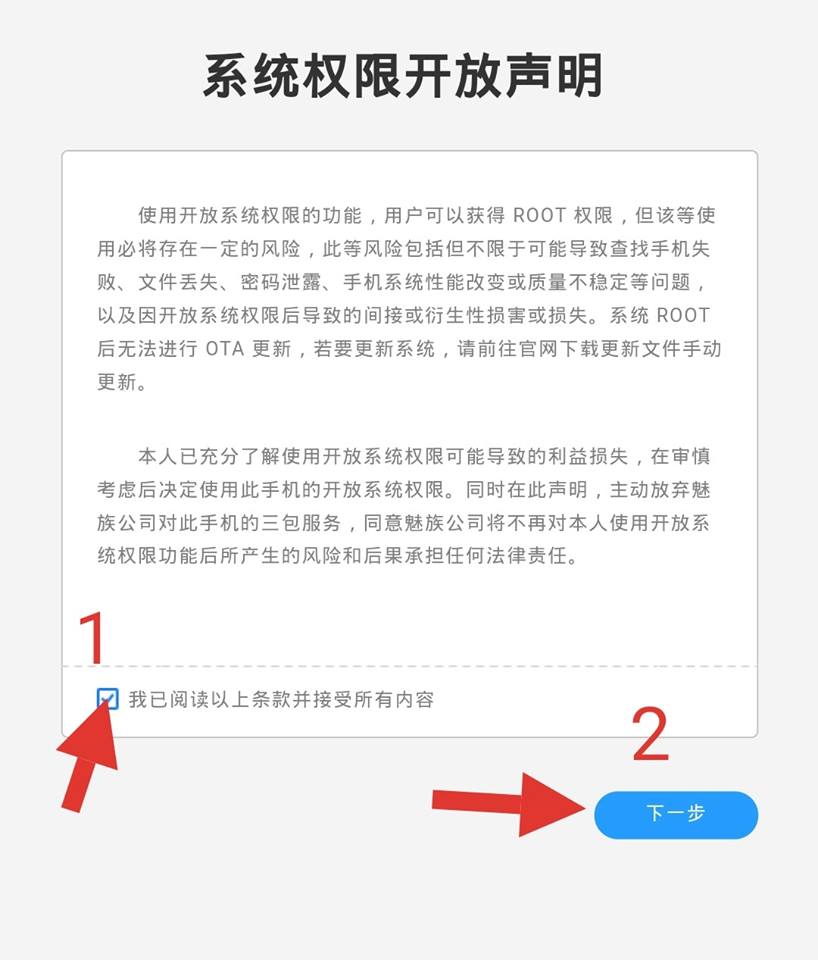
အမှန်ခြစ်ခဲ့ပါ။ ဆက်နှိပ်ပါ။ ပုံ (၁၁) တွင် နမူနာကြည့်ပါ။
 |
| ပုံ (၁၁) |
Stage13
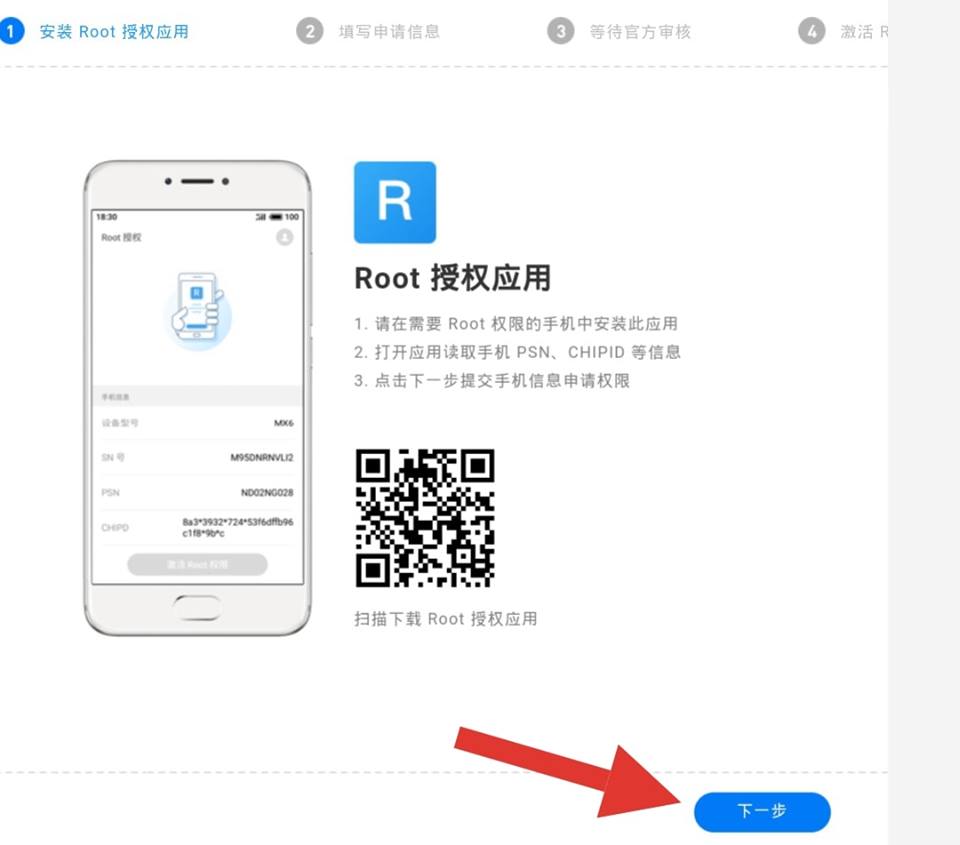
အပြာရောင်ကို နှိပ်ပါ။ ပုံ (၁၂) တွင် နမူနာကြည့်ပါ။
 |
| ပုံ (၁၂) |
Stage14
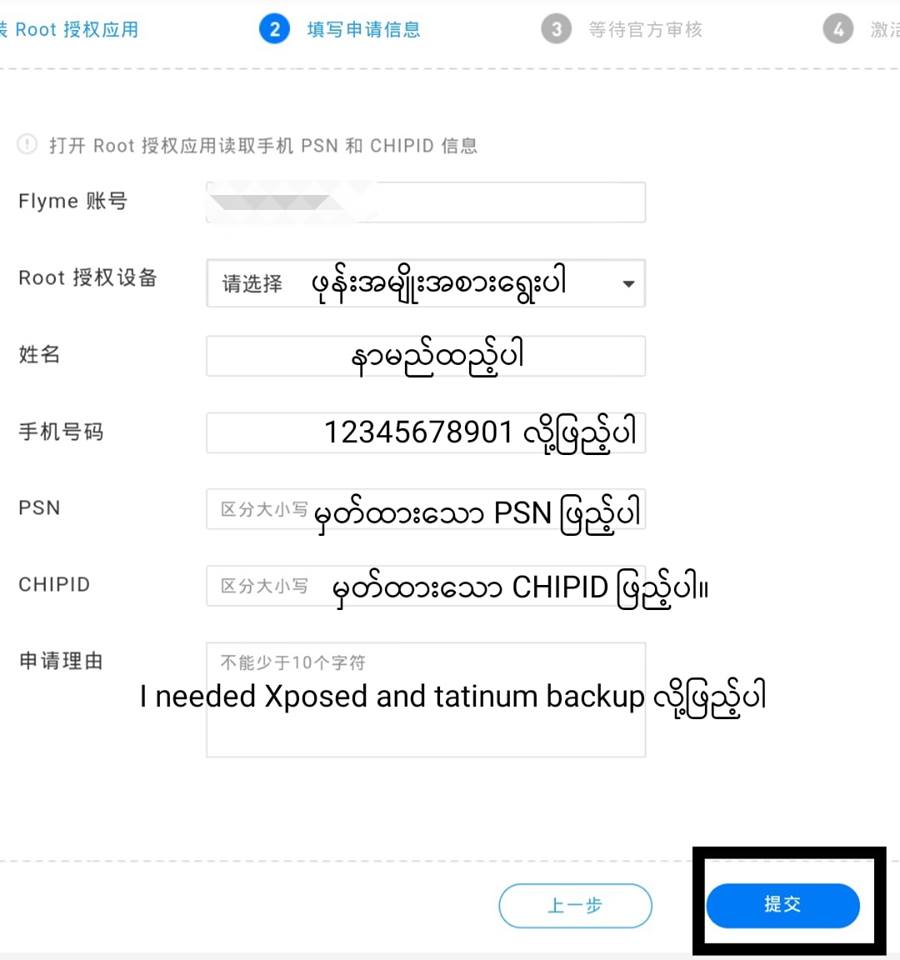
အချက်အလက်များကို ပုံပါ အညွှန်းအတိုင်း ဖြည့်ပါ။ အပြာကိုနှိပ်ပြီး 24 နာရီစောင့်ပါ။ ဤအဆင့်ကိုပြုလုပ်ရန် တနင်္လာနေ့မှ ကြာသပတေးနေ့အတွင်းသာ ပြုလုပ်ပါ။ ကျန်ရက်များတွင် ပိုကြာမည်။ ပုံ (၁၃) တွင် နမူနာကြည့်ပါ။
 |
| ပုံ (၁၃) |
Stage15
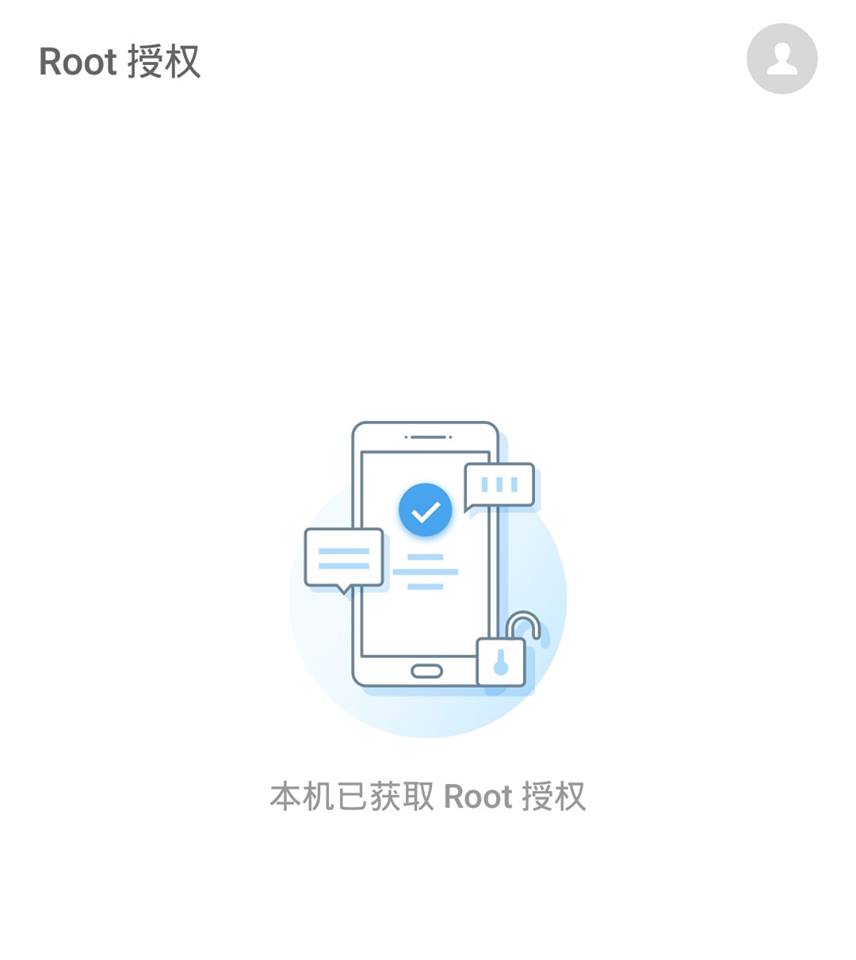
ဖုန်းကို မကြာခဏ restart ပြုလုပ်ပြီး Root app ရှိ စာတန်းများကို ထပ်ကာထပ်ကာနှိပ်လျင်လည်း root စာတန်းအပြာရောင် ပြောင်းသွားတတ်ပါသည်။ Root စာတန်း အပြာရောင်ပြောင်းလျှင် နှိပ်ကာ Restart ချပါ။ Root Access ရပြီးဖြစ်ပါသည်။ ပုံ (၁၄) တွင် နမူနာကြည့်ပါ။
 |
| ပုံ (၁၄) |
Stage16
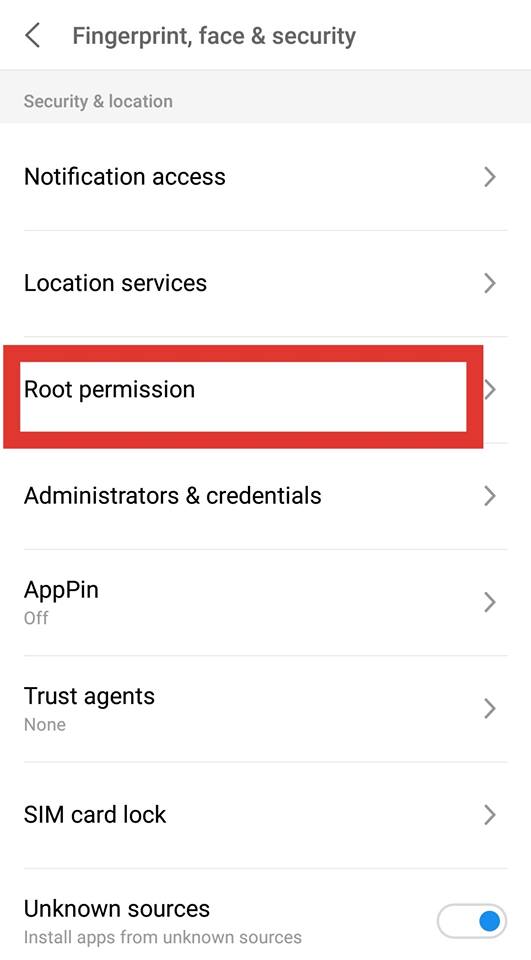
Setting ထဲရှိ Fingerprint and Security ထဲတွင် Root Permission ရောက်လာပါလိမ့်မည်။ on လိုက်ပါ။
ပုံ (၁၅) တွင် နမူနာကြည့်ပါ။
 |
| ပုံ (၁၅) |
Stage17
Unicode Font ကို Download လုပ်ပါမယ်။ ကျွန်တော်ကတော့ Unicode စံအဝင်ဆုံး လုံးဝ Pure Risk ဖြစ်တဲ့ ပြည်ထောင်စု font ကို အသုံးပြုပါတယ်။ (မိမိနှစ်သက်ရာ font ကို down ပါ။ ကျွန်တော်ကတော့ စနစ်အကျဆုံး၊ အမှားအကင်းဆုံး၊ စံအဝင်ဆုံး ပြည်ထောင်စု font ကိုပဲ recommend ပေးပါတယ်။)
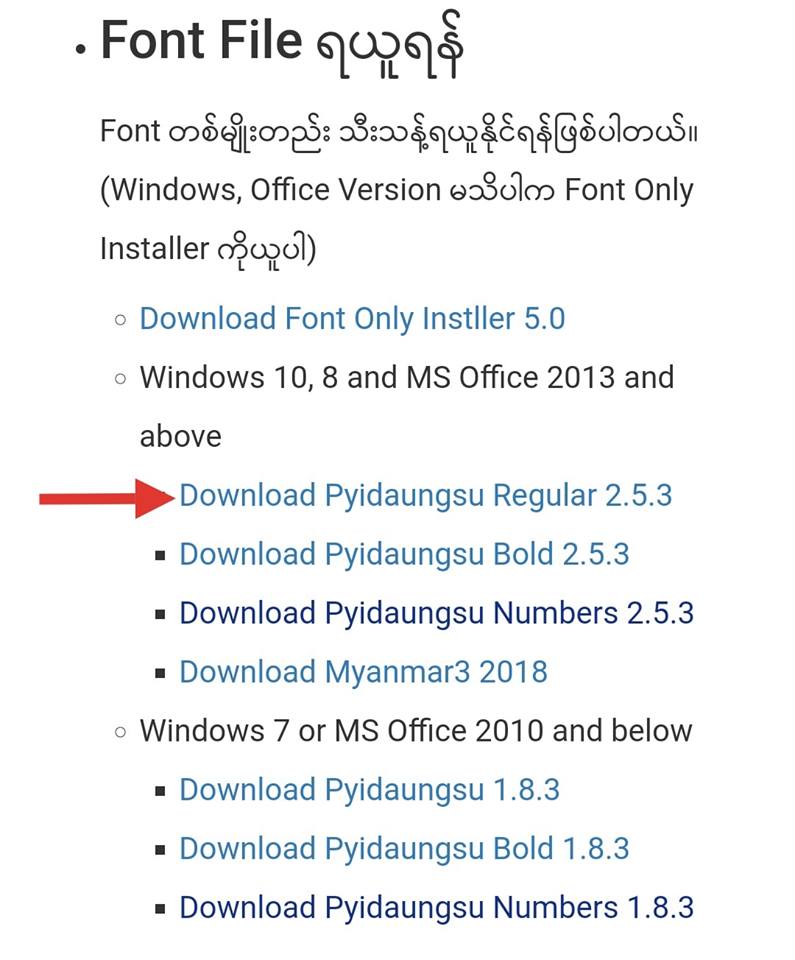
ဤလင့်ခ်ကနေဝင်ပြီး ဒေါင်းပါ။ https://mcf.org.mm/pyidaungsu-font.html
ကျွန်တော်ကတော့ Pyidaungsu Regular 2.5.3 ကိုရွေးဒေါင်းပါတယ်။ ပုံ (၁၆) တွင် နမူနာကြည့်ပါ။
 |
| ပုံ (၁၆) |
Stage18
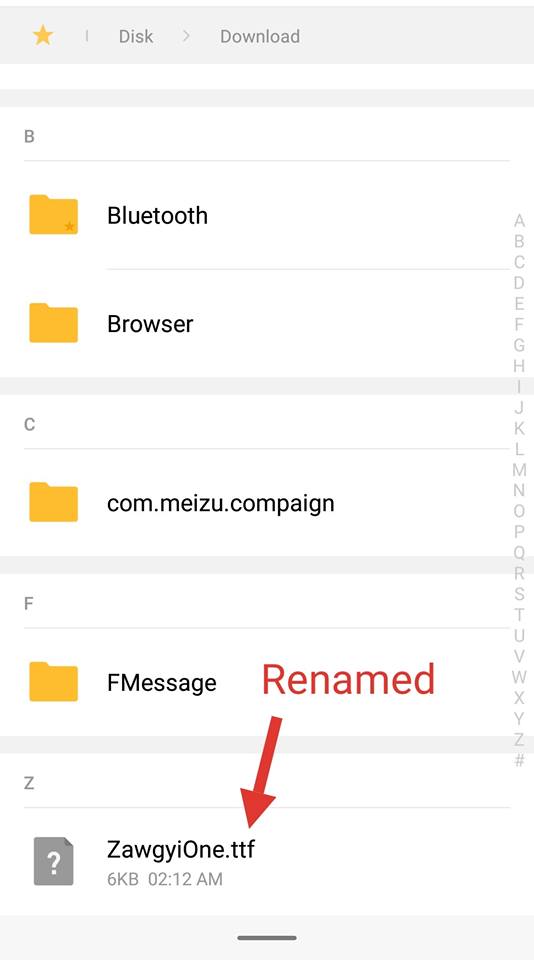
Download Folder ထဲက Pyidaungsu Regular 2.5.3.ttf ကို ZawgyiOne.ttf လို့ rename အမည်ပြောင်းပါ။
ပုံ (၁၇) တွင် နမူနာကြည့်ပါ။
 |
| ပုံ (၁၇) |
Stage19
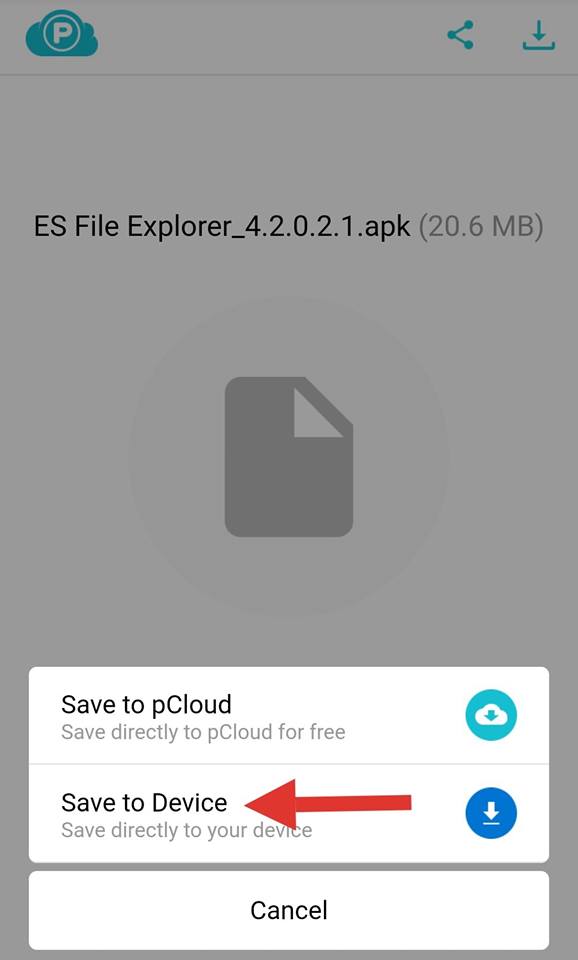
ES File Explore ကို ဤလင့်ခ်တွင် download ပါ။ Download ES File Explore ပြီးလျှင် Install ပါ။
ပုံ (၁၈) တွင် နမူနာကြည့်ပါ။
 |
| ပုံ (၁၈) |
Stage20
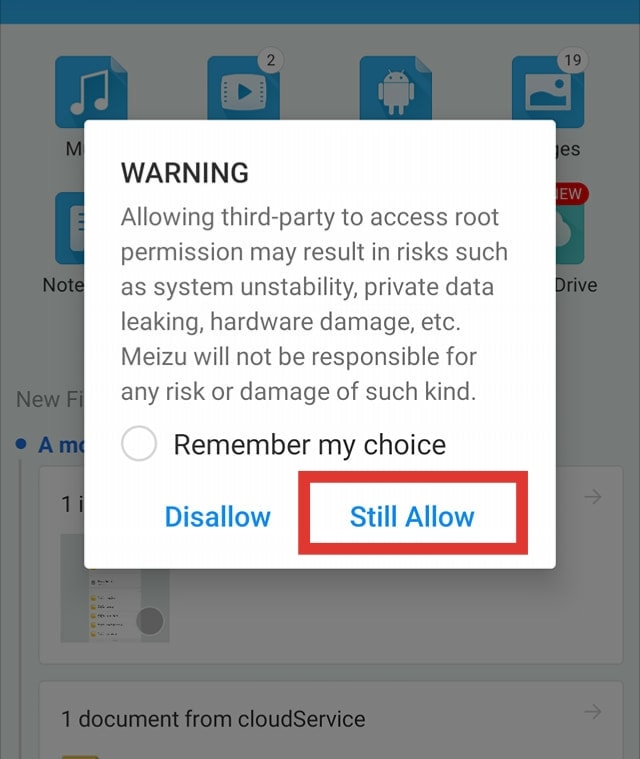
Root Permission တောင်းရင် Allow နဲ့ Still Allow ကိုနှိပ်ပါ။ ပုံ (၁၉) တွင် နမူနာကြည့်ပါ။
 |
| ပုံ (၁၉) |
Stage21
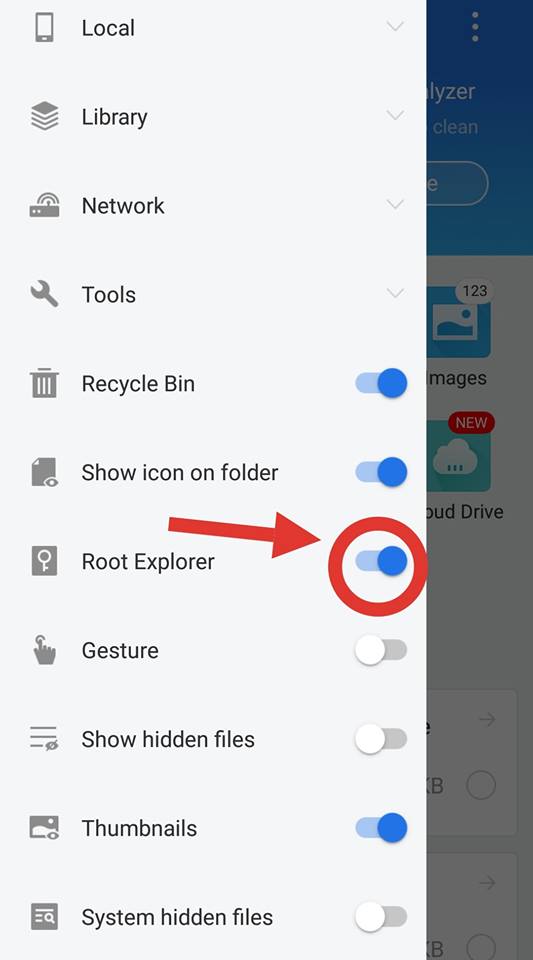
Root Explorer ကို On လိုက်ပါ။ ပုံ (၂၀) တွင် နမူနာကြည့်ပါ။
 |
| ပုံ (၂၀) |
Stage22
ES File Explore မှInternal Storage ကိုနှိပ်ပါ။ Download Folder ထဲမှ ZawgyiOne.ttf ကိုရှာပြီး Copy လုပ်ပါ။ ပုံ (၂၁) တွင် နမူနာကြည့်ပါ။
 |
| ပုံ (၂၁) |
Stage23
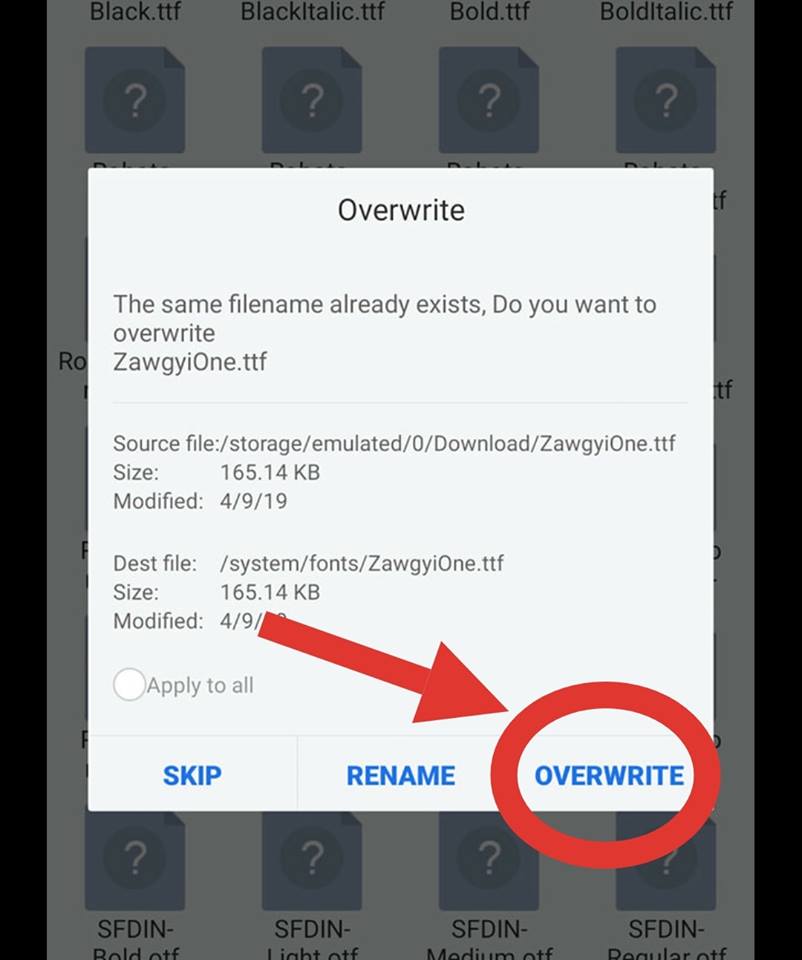
ဘေးထဲမှာ Device ကိုနှိပ်ပါ။ System Folder ထဲကို ဝင်ပါ။ Fonts ကို နှိပ်ပါ။ copy ယူထားသော ZawgyiOne.ttf ကို paste လုပ်ပါ။ Overwrite နှိပ်ပါ။ (Root Explorer ပိတ်သွားတတ်ပါသည်။ ပြန်ဖွင့်ပါ။)
ပုံ (၂၂) တွင် နမူနာကြည့်ပါ။
 |
| ပုံ (၂၂) |
Stage24
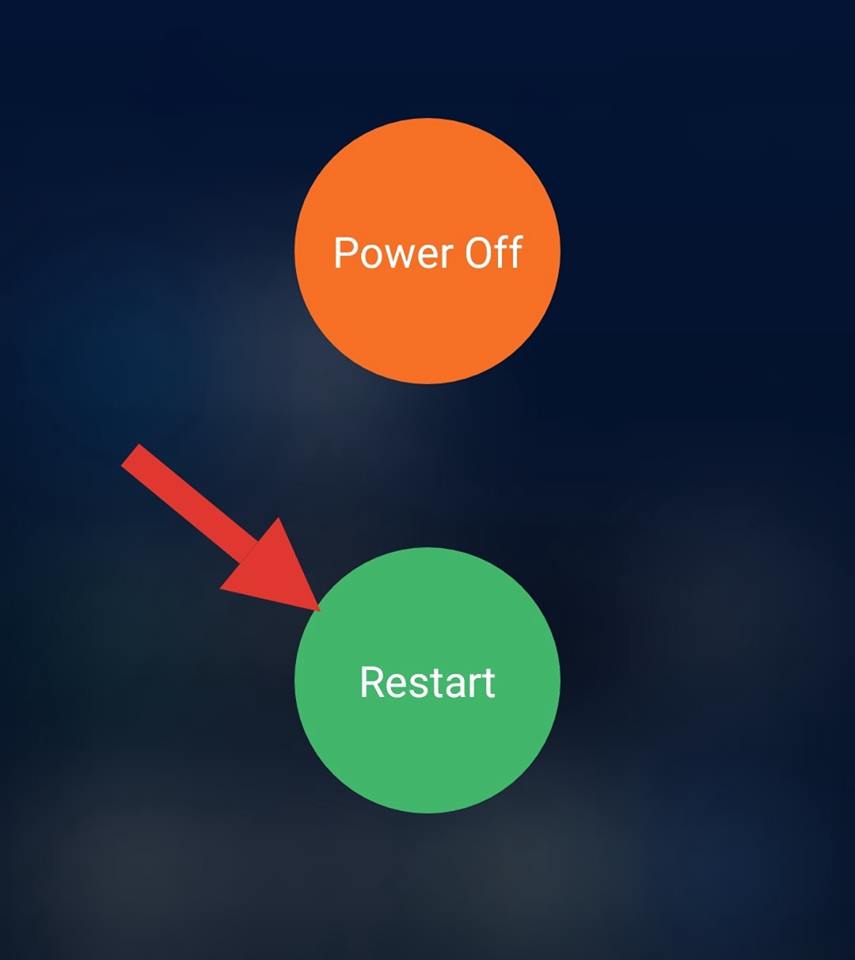
* Global version ဖြစ်နေသူများ restart လုပ်ပါ။
* A version များ Theme ထဲရှိ Font ကိုသွားပြီး Default ရွေးပါ။ Restart လုပ်ပါ။
* Global မှ A version ပြောင်းထားခါစများ restart ခလုပ်ပါ။ ပုံ (၂၃) တွင် နမူနာကြည့်ပါ။
 |
| ပုံ (၂၃) |
Stage25
UNICODE စံဝင် font ကို Install လုပ်တာပြီးပါပြီ။ Keyboard ကတော့ GBoard ကို recommend ပေးပါတယ်။ ကြိုက်တာသုံးပါ။ စံအဝင်ဆုံးသုံးချင်ရင်တော့ ပြည်ထောင်စုဖောင့်နဲ့ GBoard ကို သုံးတာ အကောင်းဆုံးပါပဲ။ အမှားကင်းပါတယ်။ (အခု post တစ်ခုလုံးကို ပြည်ထောင်စုဖောင့်နဲ့ ရိုက်ပါတယ်။) စာရိုက်အနည်းငယ်လေ့လာရပြီး အစောပိုင်းမှာ ခက်သယောင်ရှိပေမယ့် တစ်ရက်၊ နှစ်ရက်အတွင်း အသားကျသွားပါလိမ့်မယ်။ ဘာပဲဖြစ်ဖြစ်လေ့လာပါ။ သင်ယူပါ။ အချိန်ပေးပါ။ အဆင်ပြေသွားပါလိမ့်မယ်။ Facebook နဲ့ Messenger App မှာတော့ ဇော်ဂျီ-ယူနီကုတ် Auto Convert ဖြစ်တဲ့အတွက် နှစ်မျိုးလုံး မြင်ရပါမယ်။ တချို့နေရာတွေမှာ တခြားသူပို့တဲ့စာ၊ ရေးတဲ့စာတွေ မမြင်ရလို့ မြန်မာစာမှားနေတယ်လို့ မထင်ပါနဲ့။ မိမိက မှန်ပါတယ်။ သူတို့က UNICODE ကို မပြောင်းရသေးလို့ပါ။ သူတို့ကို ပြောင်းဖို့ တိုက်တွန်းပါ။ ကူညီပါ။ ပြိုင်တူတွန်းရင် ရွေ့နိုင်ပါတယ်။ အဆင်ပြေကြပါစေ။
Credit – Ko Zaw Hein Htet Aung

 techmmx