Tag Archives: Tutorials

DTP သမားတွေအတွက် Indesign 2020 v15 လေးပါ

DTP သမားတွေအတွက် အသစ်ထွက်လာတဲ့ Indesign 2020 v15 လေးပါ ဘာတွေထူးလာလဲဆိုတော့ ကျနော်တို့မြန်မာစာကို အပြည့်အဝထောက်ပံလာပါပြီ (ယူနီကုဒ်စနစ်ကိုသုံးဖို့လိုပါတယ်) အရင်လို adobe အတွက် သီးသန့်ဖောင့်တွေပဲ သုံးမှရမယ်ဆိုပြီး မရှုပ်တော့ပါဘူး ထွက်ပြီးတဲ့ ယူနီကုဒ်ဖောင့်တွေအကုန် အလုပ်လုပ်ပါတယ် Indesign 2020 ကိုသွင်းပြီးရင် Edit > Preference > Advanced Type>Adobe World-Ready Paragraph Composer ကိုရွေးပေးလိုက်ရင်ရပါပြီ ကိုယ်စိတ်ကြိုက် ယူနီကုဒ်ဖောင့်ပုံစံနဲ့ မြန်မာလို ရေးလို့ရသွားပါလိမ့်မယ် Indesign 2020 ကိုသုံးချင်တယ်ဆိုရင်တော့ အောက်က download link မှာဝင်ဒေါင်းသွားလို့ရပါတယ်ဗျ Activate လဲလုပ်ပြီးသားပါ

Windows Bootable Disk လုပ်နည်း

Window အခွေ (သို့) iso file ထဲက data တွေအကုန် Copy ကူးရမှာပါ။

Step 1: type cmd at run box ( windows + r )

Step 2: On the command prompt, type diskpart to enter the diskpart utility.

Step 3: At the DISKPART> prompt, type list disk.

Step 4: Type select disk 4, where ‘4’ is the number of your USB flash drive from the list.

Step 5: Type clean to clean the USB flash drive.

Step 6: Type create partition primary. This will create a partition in the USB.

Step 7: Type active, to make the partition active.

Step 8: Type format fs=fat32 quick to format the USB flash drive quickly in the FAT32 file system.

Step 9: Type assign to have Windows assign a drive letter to the drive. Type exit to leave diskpart and type exit again to close the command prompt.

Step 10: Insert your Windows 7 disc into your computer and copy all the files to the USB flash drive

အဆင်မပြေမှာစိုးလို့ Screen Shot ရိုက်ပြီ တင်ပေးလိုက်ပါတယ်။

http://api.ning.com/files/7r7-fVudwtqV9ppirVSLumZ9TqOxWgBvQ-lHJNgdcVnkvRZRVQh39a17SzFCTGkTBqtZmvw-LyekC5LXLvSuSuQ6DsNbVJrZ/screenshot.3.jpg

Mac OS Catalina မှာ မြန်မာယူနီကုဒ်စနစ်ဖွင့်နည်း

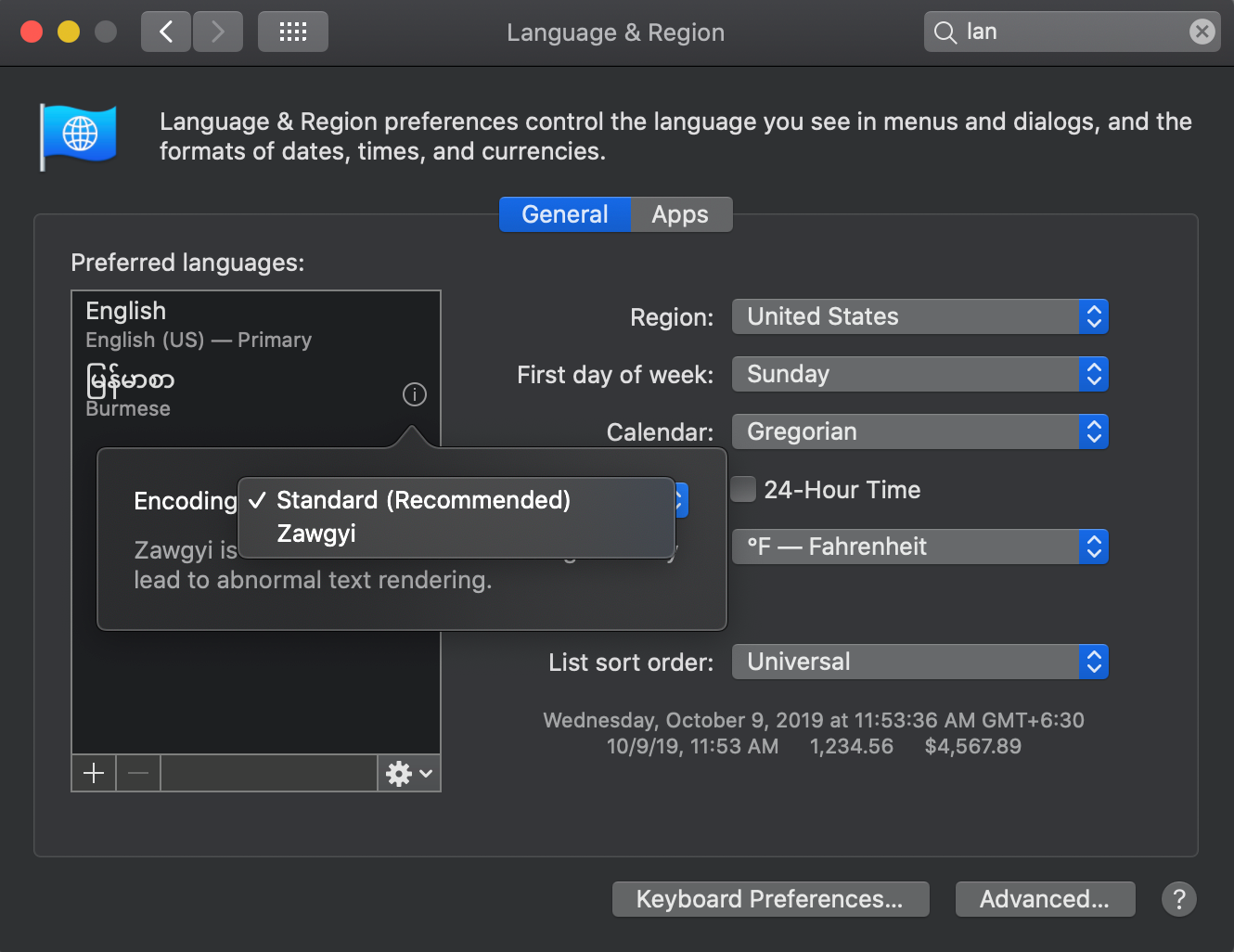
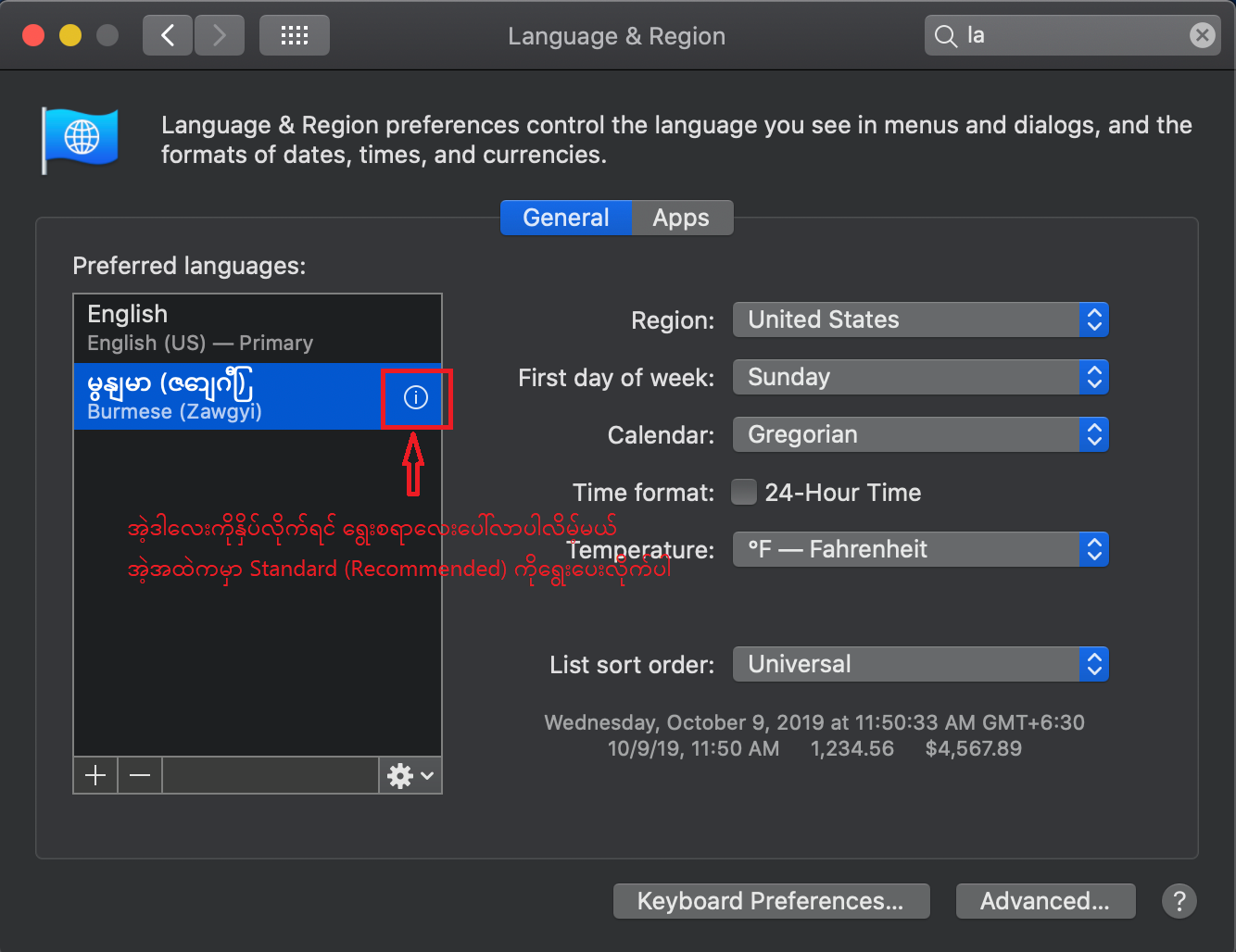
Mac OS Catalina မှာ မြန်မာယူနီကုဒ်ပါပေမယ့် သူတို့ဖက်ကမှားတာလား တမင်လုပ်လိုက်တာလားတော့ မသိဘူး ဇော်ဂျီက default ဖြစ်နေပါလိမ့်မယ် အဲ့လိုဖြစ်နေလို့ ယူနီကုဒ်ကို ပြောင်းချင်ရင်တော့ system preference ကနေ language and region ကိုဝင်ပြီး Burmese မှာ Standard (Recommended) လို့ ဝင်ပြင်ပေးလိုက်ရင်ရပါပြီ နမူနာပုံလဲပြပေးထားပါတယ် ကြည့်ကြည့်ပါ


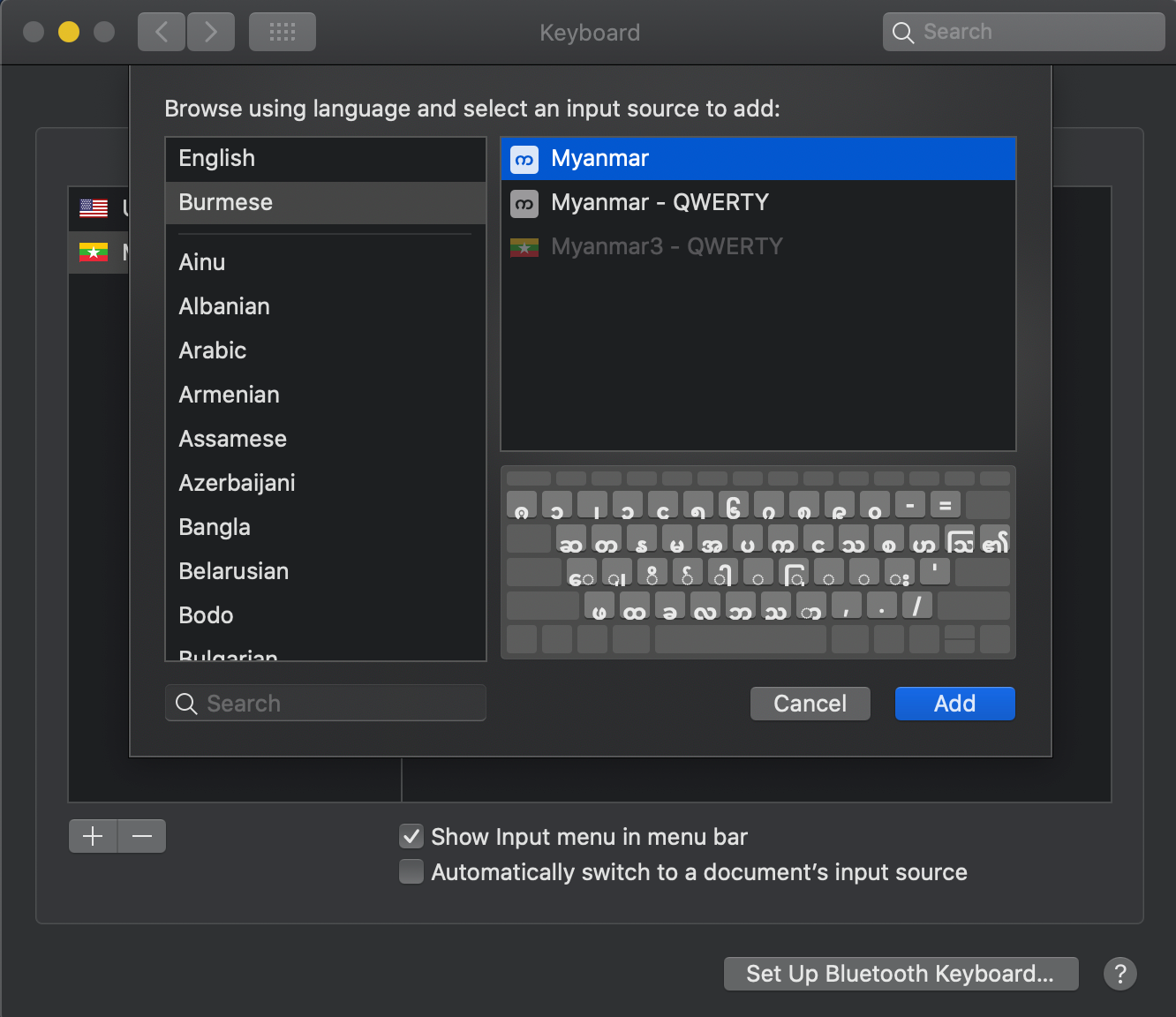
မြန်မာစာအတွက် ကီးဘုတ်ပါ ပါလာပါပြီ သဝေထိုးနောက်မှ ရိုက်ရတာပါ မြန်မာ၃ လက်ကွက်နဲ့လဲ အတူတူပါပဲ

Google Keyboard မှာ မြန်မာစကားပြောနဲစာရိုက်လို့ရအောင်လုပ်နည်း

မြန်မာစကားပြောဖြင့် စာရိုက်ရအောင် ပြင်ရမည့်အချက်များ
၁။ Google app ကို Updateမြှင့်ပါ
၂။ Gboard software ထည့်ပါ
၃။ Google ကိုဖွင့်ပြီး Setting ကို နှိပ်ပါ။
၄။ Search Language ကို နှိပ်ပြီး Burmese ကို ရှာနှိပ်ပြီး Back Key တစ်ချက်နှိပ်ထွက်ပါ။
၅။ Voiceကို နှိပ်ပြီး အောက်ဆုံးမှာ မြန်မာ ဘာသာကို နှိပ်ပါ။ Save နှိပ်ထွက်ပါ။
၆။ Languages and Input ထဲဝင်ပြီး Default Keyboard ကို နှိပ်ကာ Gboard ကို နှိပ်ပါ။
၇။ အောက်နားက Gboard ကို နှိပ်ပြီး Language ကို နှိပ်ပါ။ ပြီးရင် Add Keyboard ကိုနှိပ် Burmese ကို နှိပ်ပြီး Done နှိပ်ပါ။
စာစတင်ရိုက်ဖို့ Keyboard ပေါ်တဲ့အချိန် မြန်မာ Key ဘက်ကို ကမ္ဘာလုံးနှိပ်ကာ ပြောင်းပြီး Voice သင်္ကေတကို နှိပ်ကာ မြန်မာလို စကား စပြောပြီး စမ်းနိုင်ပါပြီ။
(မှတ်ချက်-ယူနီကုတ်ဖောင့်ဖြင့်သာ ပေါ်ပေးပါသည်။ စက်ရုပ်ဖြစ်၍ Program သွင်းတုန်းက အသံအတိုင်း အသံမှီမှ အမှန် စာများထွက်ပေးပါသည်။ လိုအပ်ချက်များ ရှိနေသေးသည်ဟု ထင်ပါသည်😊😁)
Gboard app Link
Google app Link
credit
အင်တာနက်ကော်နက်ရှင် လိုအပ်သလို စကားလုံးဖော်ပြမှုနှေးကာ စကားလုံးအားလုံး အမှန်မဖြစ်သေးပါဘူး။

Web Browser တွေမှာ ဇော်ဂျီရော ယူနီကုဒ်ရောဖတ်ဖို့ MUA addon

Web Browser ‌တွေမှာ ယူနီကုဒ်ရော ‌ဇော်ဂျီရော ဖတ်ချင်ရင်တော့ ‌MUA addon သွင်းပေရပါမယ် MUA addon က လူသုံးများတဲ့ Browser တွေအတွက်ရှိပါတယ် အောက်မှာ ကိုယ်သုံးတဲ့ Browser အတွက် Link ကိုနှိပ်ပြီးသွင်းလိုက်ပါဗျ။ ဒီ MUA addon ကိုသုံးဖို့အတွက် ကွန်ပျူတာကယူနီကုဒ်စနစ်ပဲရှိဖို့လိုအပ်ပါတယ် ဇော်ဂျီပဲရှိနေရင် အဆင်မပြေတာတွေဖြစ်နိုင်ပါတယ်။
Microsoft Edge အတွက်
Microsoft Edge Extension store မှာ download လုပ်ပြီး အသုံးပြုလို့ရပါပြီ။

Firefox အတွက်
Firefox Add-Ons မှာ download လုပ်ပြီး အသုံးပြုလို့ရပါပြီ။ Mobile Web app မှာလဲရပါတယ်

Chrome အတွက်
Chrome Web store မှာ download လုပ်ပြီး အသုံးပြုလို့ရပါပြီ။ Brave Browser အတွက်လဲ ဒီဟာကိုပဲသုံးလို့ရပါတယ်။

Opera အတွက်
Opera Extension store မှာ download လုပ်ပြီး အသုံးပြုလို့ရပါပြီ။