Tag Archives: Unicode

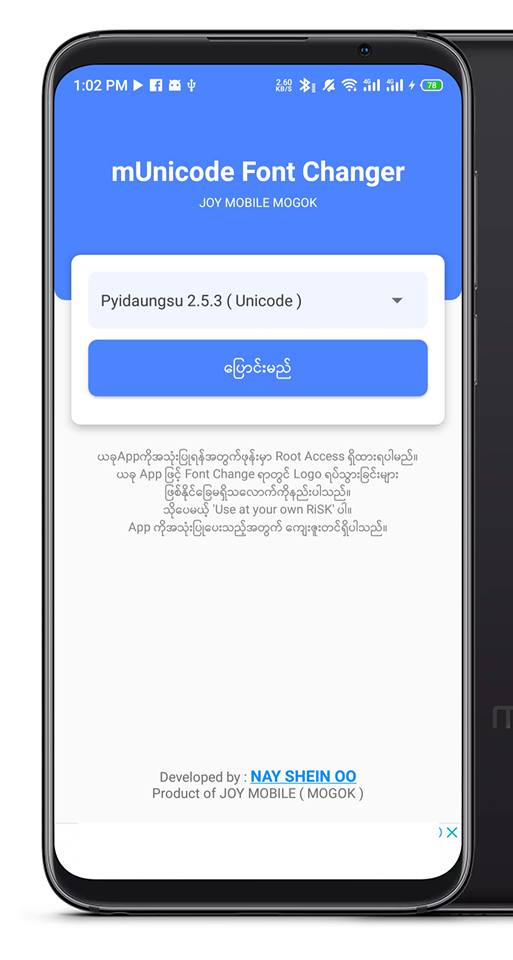
Meizu Myanmar Unicode Font Changer

အခု App ကိုအသုံးပြုဖို့အတွက် ဖုန်းမှာ Root Access လိုပါမယ်။ Root ရှိရင် Unicode ပြောင်းတာ၊ Zawgyi ပြန်ပြောင်းတာကို One Click နဲ့လုပ်လို့ရပါမယ်။ အခု App ကိုသုံးလို့ Logo လည်မှာတွေမပူရဘူး။ စိတ်ချလက်ချ ကြိုက်သလောက်သုံးလို့ရပါတယ်။
အဓိကကတော့ Meizu ဖုန်းတွေအတွက် ထုတ်တာပါ။ သို့ပေမယ့် အခြားဖုန်းတွေအတွက်လည်း အဆင်ပြေပါလိမ့်မယ်။
မနေ့က post အဟောင်းကို Share ပေးကြတဲ့သူတွေအားလုံးကိုလည်း ကျေးဇူးတင်ပါတယ်ခင်ဗျ။
Credit နေရှိန်းဦး (မိုးကုတ်)

Vivo ဖုန်းတွေ ယူနီကုဒ်သုံးပြီးတော့ messenger မှာစာမမှန်ဖြစ်နေရင်

Unicode ပြောင်းသုံးတဲ့အခါမှာ Vivo သမားတွေ Messenger မှာစာရိုက်တဲ့အခါ သဝေထိုး ( ​ေ ) နဲ့ ရရစ် ( ြ ) အခက်အခဲရှိပါတယ်။
ဥပမာ- Messenger မေမေ လို့ ရိုက်လိုက်ရင် ( မ​ေ မ​ေ ) လို့ ပြောင်းပြန်ပေါ်ပါတယ် ကကြီးရရစ် ကြ လို့ရေးလိုက်ရင် ( ြက ) ရရစ်အရင်ကကြီးကနောက်ကပေါ်ပါတယ် Group တွေမှာ အဲ့ပြဿနာကိုပိုစ့်တင်မေးလိုက်တဲ့အခါမှာ အဖြေရခဲ့ပါပြီ Vivo သမားများအဆင်ပြေကြပါစေ။
Vivo ဖုန်းမှာ Theme ကို freshness ရိုက်ရှာပြီး Down လိုက်တာ Messenger မှာ သဝေထိုး ရော
ရရစ်ပါ သင်ပုန်းကြီးအတိုင်းရေးလို့ရသွားပါပြီ Vivo သမားများ Theme ရဲ့ search မှာ freshness ရိုက်ပြီး down ကြပါလို့အကြံပြုပါရစေ။

Mac OS Catalina မှာ မြန်မာယူနီကုဒ်စနစ်ဖွင့်နည်း

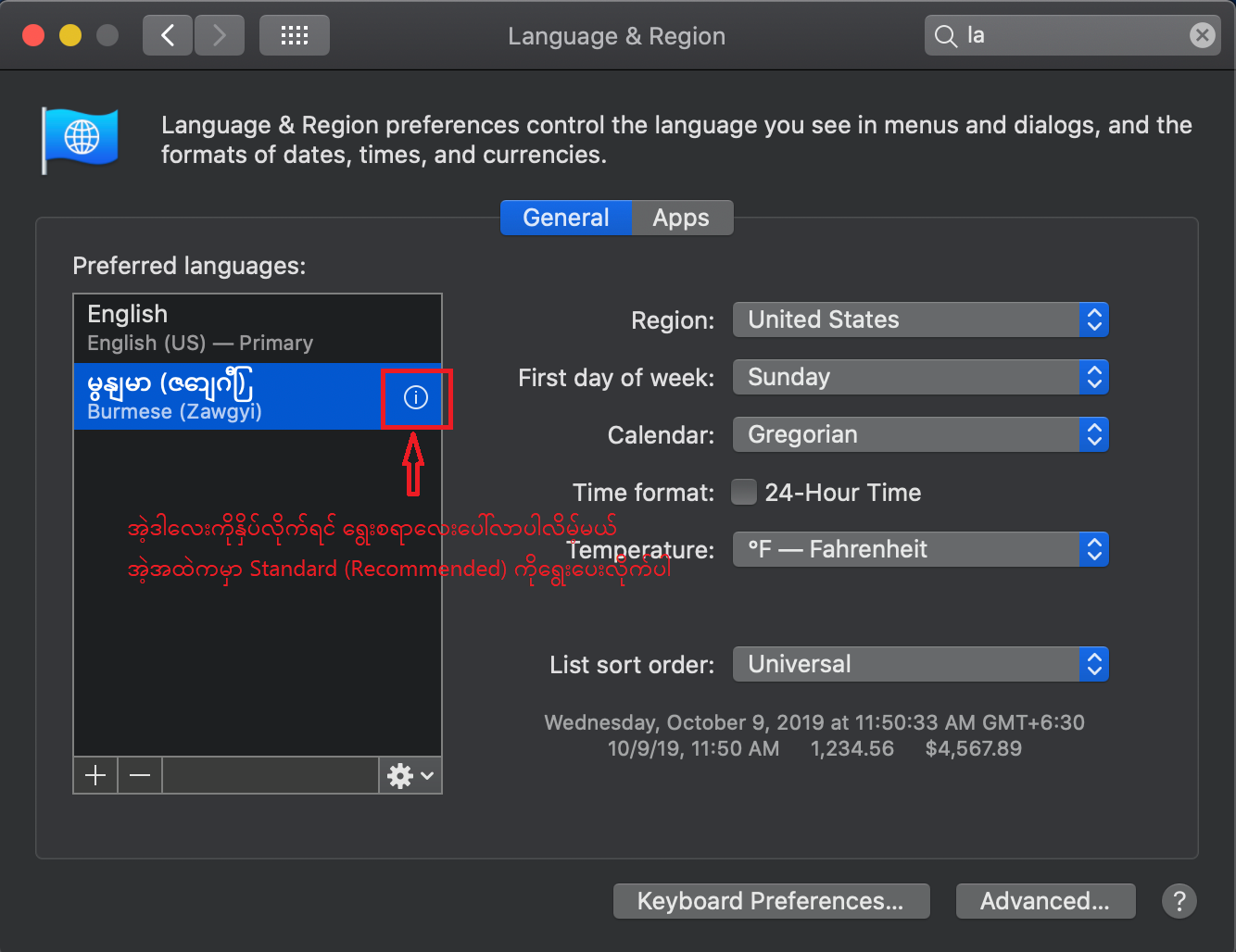
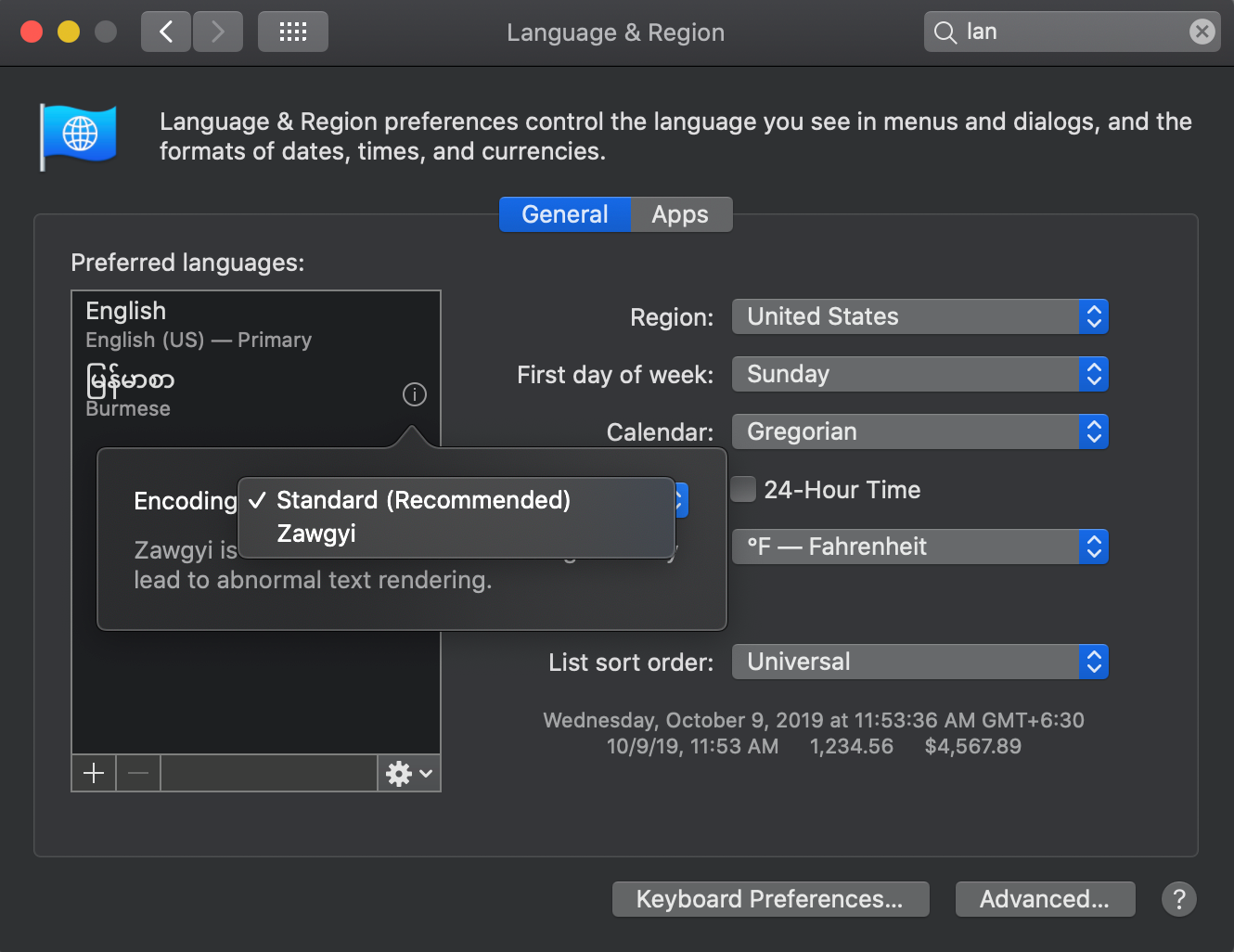
Mac OS Catalina မှာ မြန်မာယူနီကုဒ်ပါပေမယ့် သူတို့ဖက်ကမှားတာလား တမင်လုပ်လိုက်တာလားတော့ မသိဘူး ဇော်ဂျီက default ဖြစ်နေပါလိမ့်မယ် အဲ့လိုဖြစ်နေလို့ ယူနီကုဒ်ကို ပြောင်းချင်ရင်တော့ system preference ကနေ language and region ကိုဝင်ပြီး Burmese မှာ Standard (Recommended) လို့ ဝင်ပြင်ပေးလိုက်ရင်ရပါပြီ နမူနာပုံလဲပြပေးထားပါတယ် ကြည့်ကြည့်ပါ


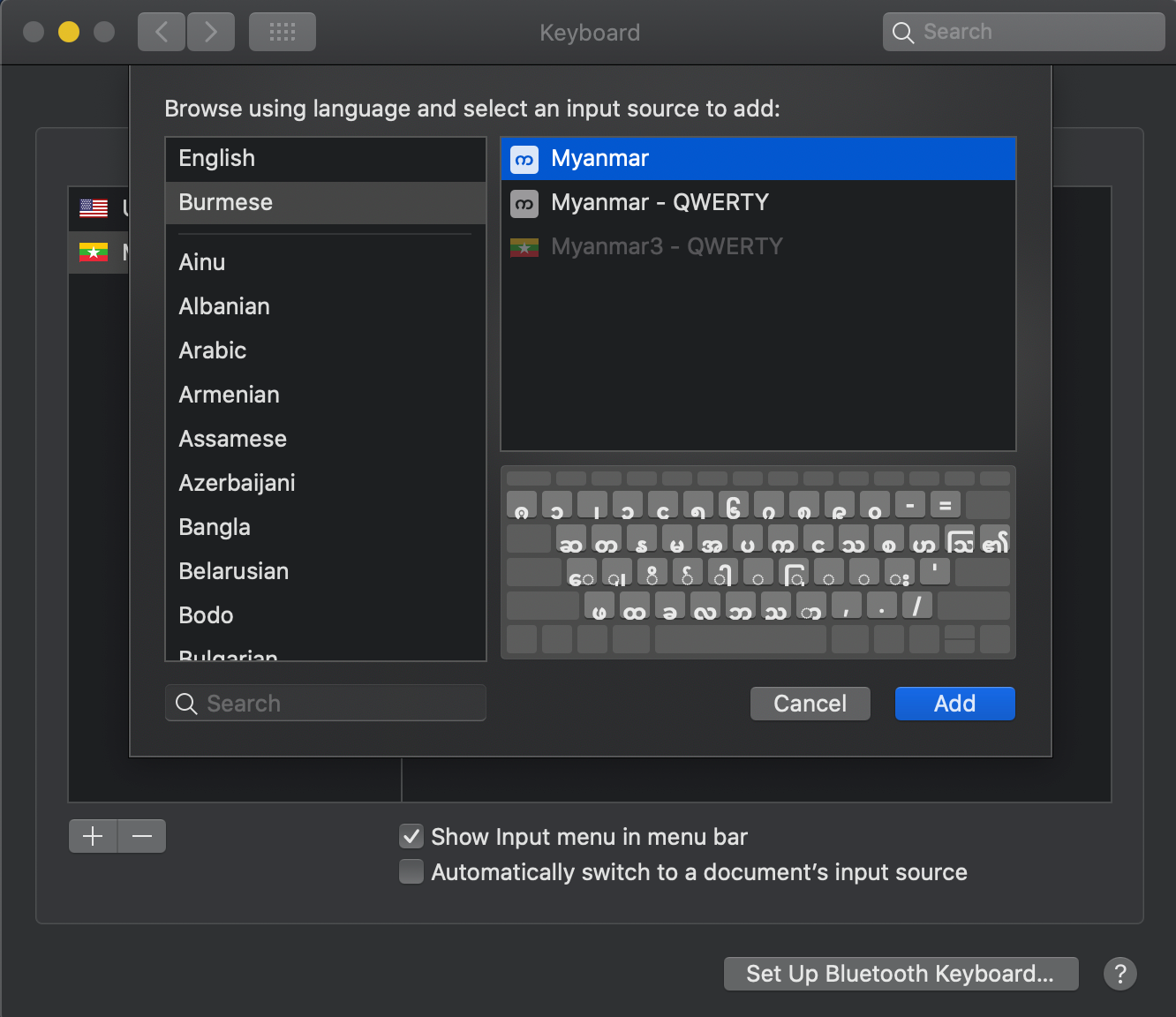
မြန်မာစာအတွက် ကီးဘုတ်ပါ ပါလာပါပြီ သဝေထိုးနောက်မှ ရိုက်ရတာပါ မြန်မာ၃ လက်ကွက်နဲ့လဲ အတူတူပါပဲ

Google Keyboard မှာ မြန်မာစကားပြောနဲစာရိုက်လို့ရအောင်လုပ်နည်း

မြန်မာစကားပြောဖြင့် စာရိုက်ရအောင် ပြင်ရမည့်အချက်များ
၁။ Google app ကို Updateမြှင့်ပါ
၂။ Gboard software ထည့်ပါ
၃။ Google ကိုဖွင့်ပြီး Setting ကို နှိပ်ပါ။
၄။ Search Language ကို နှိပ်ပြီး Burmese ကို ရှာနှိပ်ပြီး Back Key တစ်ချက်နှိပ်ထွက်ပါ။
၅။ Voiceကို နှိပ်ပြီး အောက်ဆုံးမှာ မြန်မာ ဘာသာကို နှိပ်ပါ။ Save နှိပ်ထွက်ပါ။
၆။ Languages and Input ထဲဝင်ပြီး Default Keyboard ကို နှိပ်ကာ Gboard ကို နှိပ်ပါ။
၇။ အောက်နားက Gboard ကို နှိပ်ပြီး Language ကို နှိပ်ပါ။ ပြီးရင် Add Keyboard ကိုနှိပ် Burmese ကို နှိပ်ပြီး Done နှိပ်ပါ။
စာစတင်ရိုက်ဖို့ Keyboard ပေါ်တဲ့အချိန် မြန်မာ Key ဘက်ကို ကမ္ဘာလုံးနှိပ်ကာ ပြောင်းပြီး Voice သင်္ကေတကို နှိပ်ကာ မြန်မာလို စကား စပြောပြီး စမ်းနိုင်ပါပြီ။
(မှတ်ချက်-ယူနီကုတ်ဖောင့်ဖြင့်သာ ပေါ်ပေးပါသည်။ စက်ရုပ်ဖြစ်၍ Program သွင်းတုန်းက အသံအတိုင်း အသံမှီမှ အမှန် စာများထွက်ပေးပါသည်။ လိုအပ်ချက်များ ရှိနေသေးသည်ဟု ထင်ပါသည်😊😁)
Gboard app Link
Google app Link
credit
အင်တာနက်ကော်နက်ရှင် လိုအပ်သလို စကားလုံးဖော်ပြမှုနှေးကာ စကားလုံးအားလုံး အမှန်မဖြစ်သေးပါဘူး။

Web Browser တွေမှာ ဇော်ဂျီရော ယူနီကုဒ်ရောဖတ်ဖို့ MUA addon

Web Browser ‌တွေမှာ ယူနီကုဒ်ရော ‌ဇော်ဂျီရော ဖတ်ချင်ရင်တော့ ‌MUA addon သွင်းပေရပါမယ် MUA addon က လူသုံးများတဲ့ Browser တွေအတွက်ရှိပါတယ် အောက်မှာ ကိုယ်သုံးတဲ့ Browser အတွက် Link ကိုနှိပ်ပြီးသွင်းလိုက်ပါဗျ။ ဒီ MUA addon ကိုသုံးဖို့အတွက် ကွန်ပျူတာကယူနီကုဒ်စနစ်ပဲရှိဖို့လိုအပ်ပါတယ် ဇော်ဂျီပဲရှိနေရင် အဆင်မပြေတာတွေဖြစ်နိုင်ပါတယ်။
Microsoft Edge အတွက်
Microsoft Edge Extension store မှာ download လုပ်ပြီး အသုံးပြုလို့ရပါပြီ။

Firefox အတွက်
Firefox Add-Ons မှာ download လုပ်ပြီး အသုံးပြုလို့ရပါပြီ။ Mobile Web app မှာလဲရပါတယ်

Chrome အတွက်
Chrome Web store မှာ download လုပ်ပြီး အသုံးပြုလို့ရပါပြီ။ Brave Browser အတွက်လဲ ဒီဟာကိုပဲသုံးလို့ရပါတယ်။

Opera အတွက်
Opera Extension store မှာ download လုပ်ပြီး အသုံးပြုလို့ရပါပြီ။